搭建一个属于自己的博客
(基于github和hexo搭建)
参考:https://www.cnblogs.com/liuxianan/p/build-blog-website-by-hexo-github.html#%E9%85%8D%E7%BD%AEssh-key
1 | 必备: |
1.创建仓库
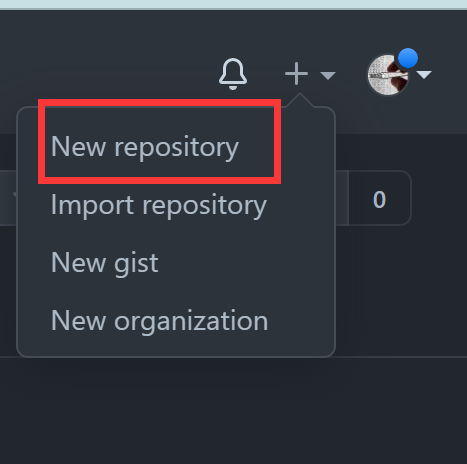
点击开始创建,其仓库名设置为 你的用户名.github.io ,(其他名称无效)这样你之后的的网站访问地址就是http://(你的用户名).github.io 像我的用户名是Oops-re,那我就设置为 Oop-re.github.io 。
2.配置ssh密钥
为了安全起见,所以使用给github生成的密钥作为链接的ssh密钥
1 | $ cd ~/.ssh #检查本机已存在的ssh密钥 |
如果提示:No such file or directory 说明你是第一次使用git。
1 | ssh-keygen -t rsa -C "邮件地址" |
在本地生成生成密钥文件,但我使用的命令是
1 | ssh-keygen -t rsa |
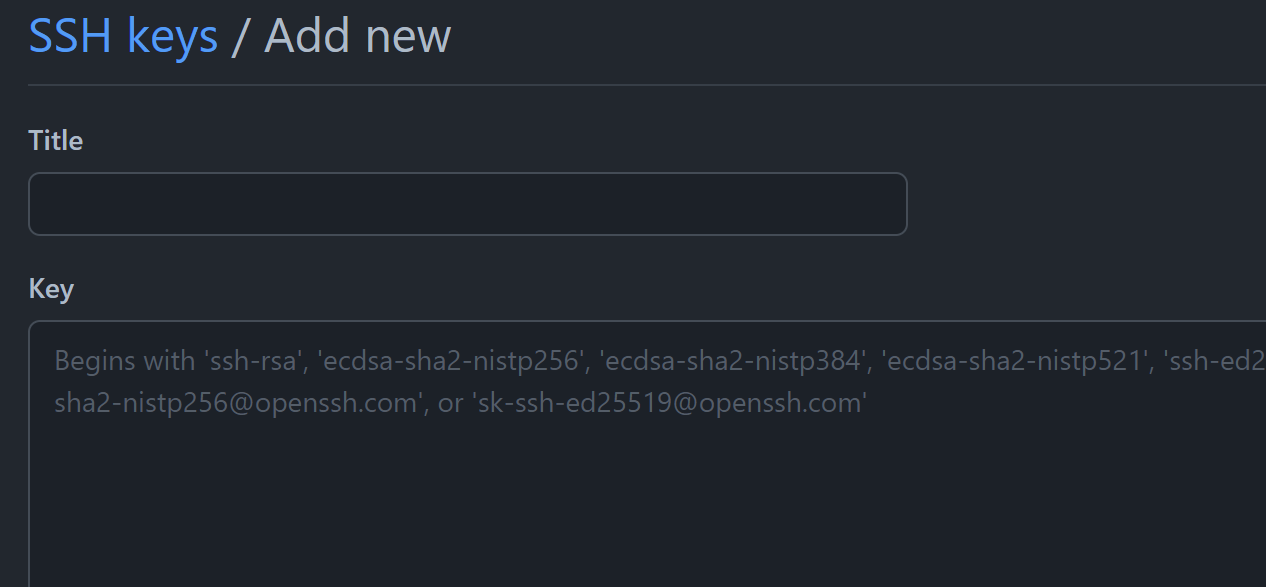
然后按3次确认,然后就会在电脑的用户文件生成 .ssh\id_rsa.pub 复制里面的东西,然后在给github的settings找到 SSH and GPG keys 复制到 key 里,Title随便写
2.1检查配置是否成功
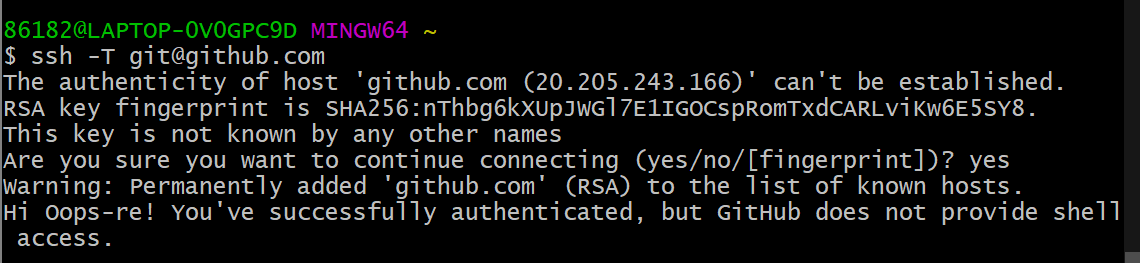
1 | $ ssh -T git@github.com # 注意邮箱地址不用改 |
这就是正常实现配置的结果
2.2进一步的配置
1 | $ git config --global user.name "liuxianan"// 你的github用户名,非昵称 |
3.使用hexo写博客
3.1安装
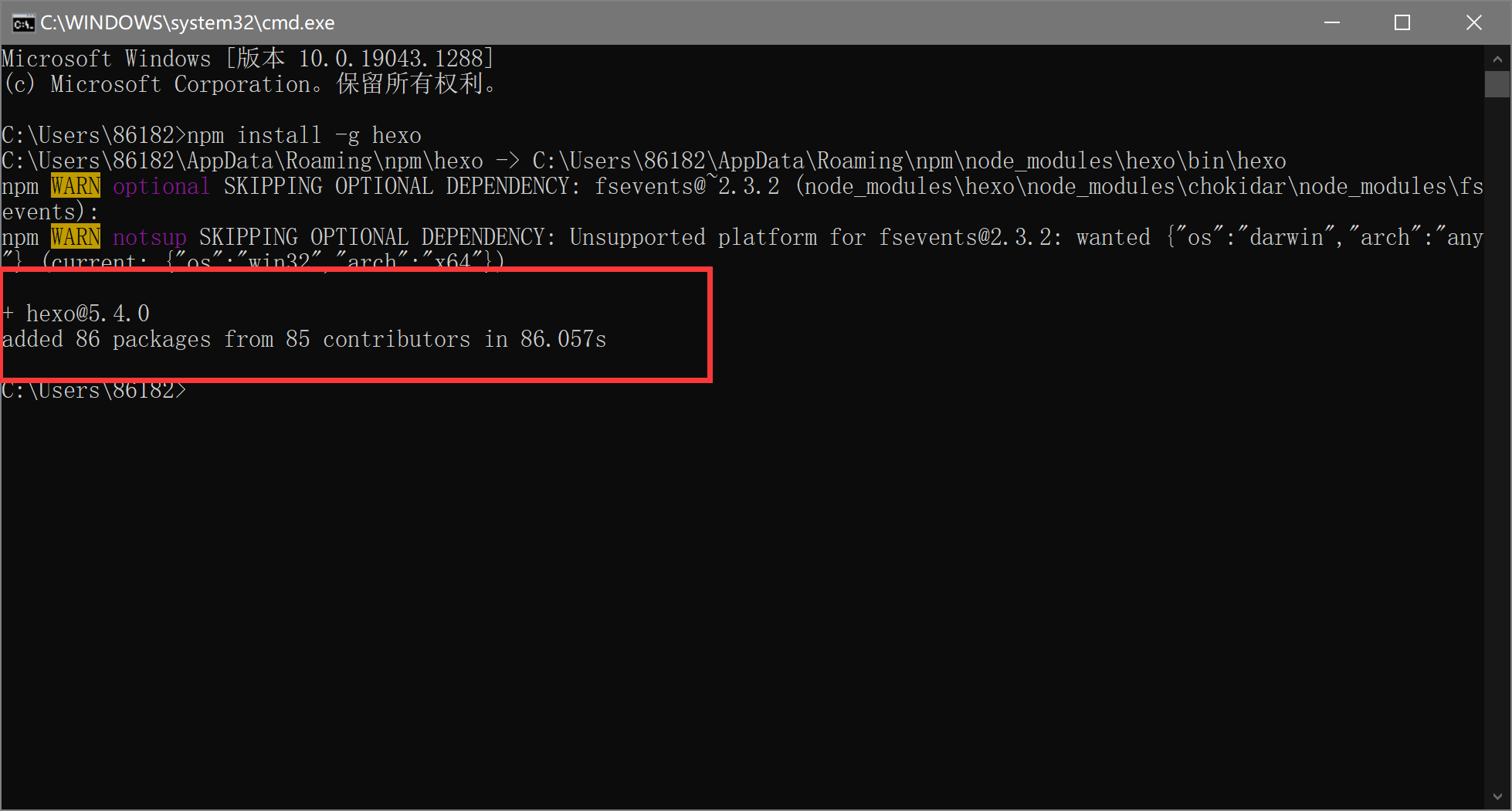
首先要确保node.js环境配置已经完成,然后是指令 npm install -g hexo 。该指令能够在git bash和cmd下运行,我这是使用的cmd下运行,运行结果如下: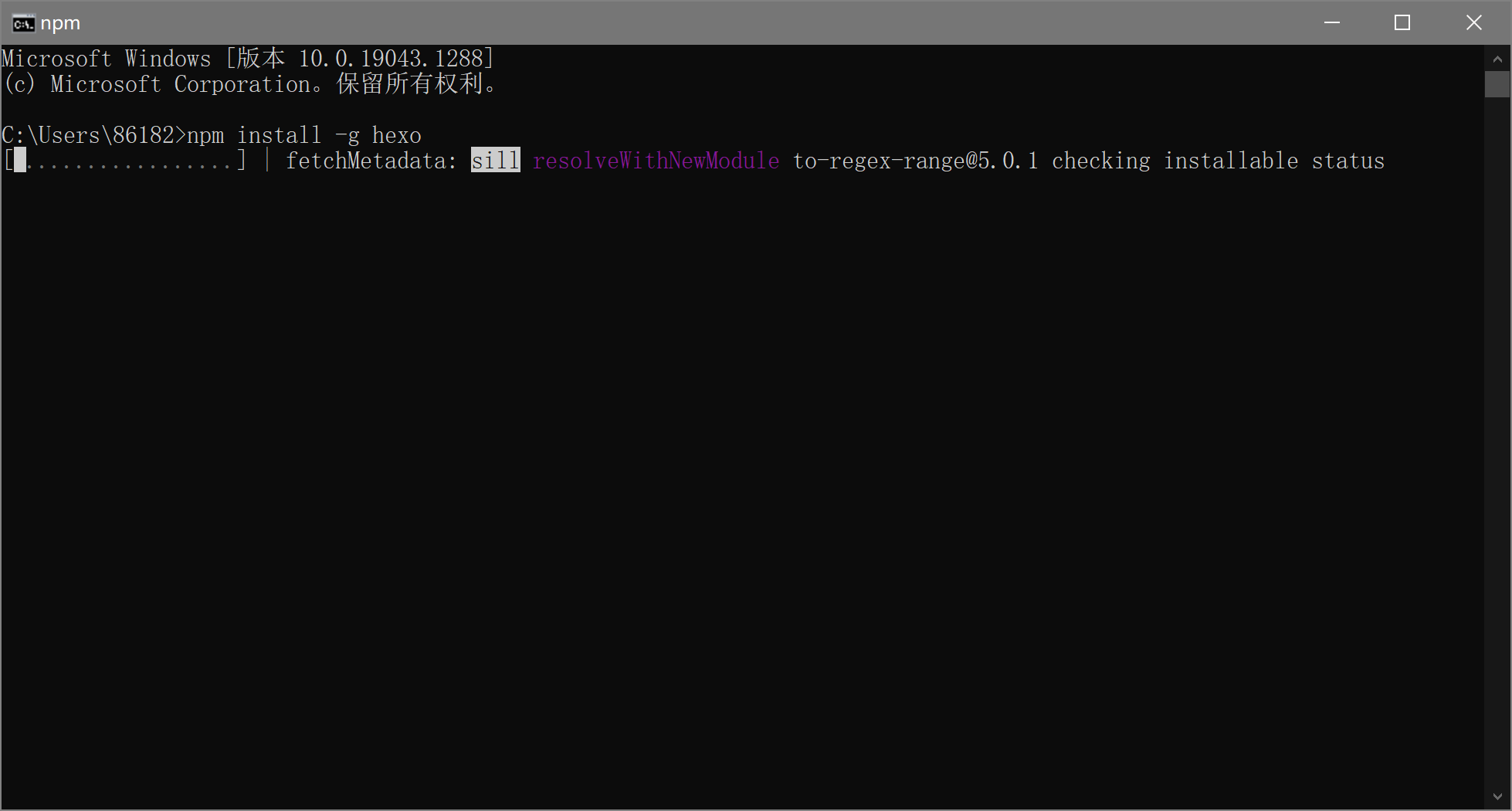
3.2初始化
在电脑中创建一个hexo文件,我在的路径是 E:/mkd/hexo
在git bash 修改目录到hexo文件

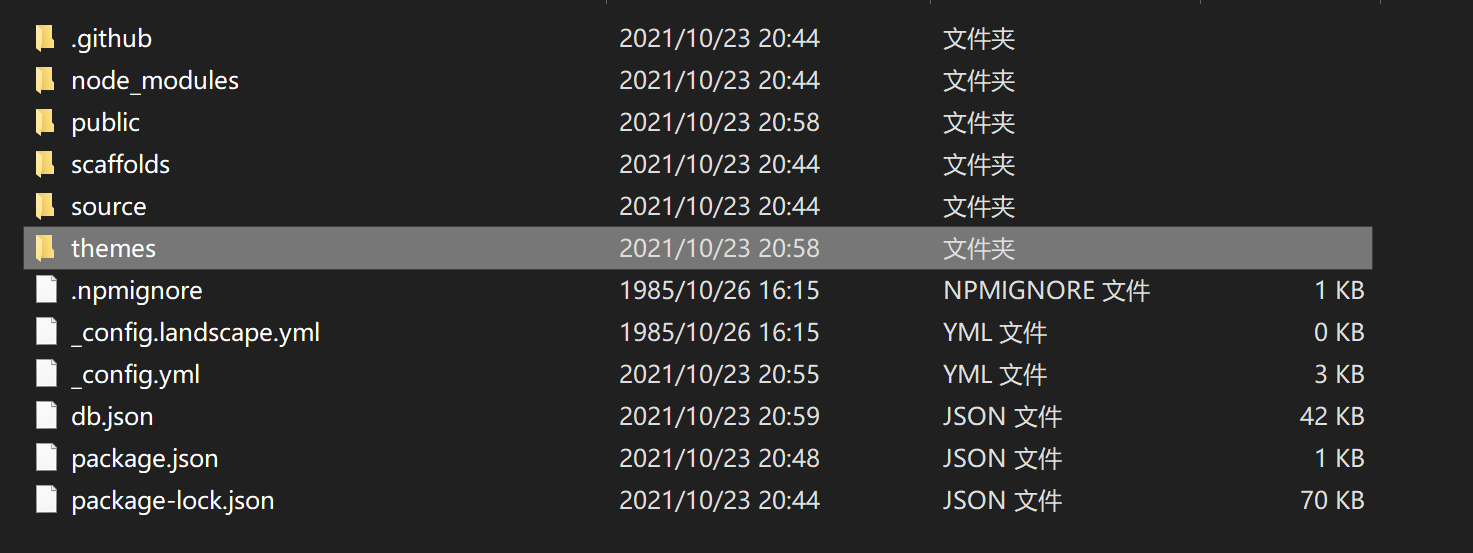
然后敲命令 hexo init 就会在目录下生成文件
1 | $ hexo g # 生成 |